São poucos passos para colocar o jogo instalado e entrar em Midgard. Siga a ordem abaixo,
sem pular nenhum passo.
Crie sua conta
A conta é criada aqui mesmo, no painel. Clique no botão abaixo, escolha usuário,
senha e informe um e-mail para recuperação. Leva um minuto e não custa nada.
O jogo usa bibliotecas do DirectX 9 que o Windows não traz de fábrica, nem no 10 nem
no 11. Esta é a causa número um de "o jogo não abre": sem essas
bibliotecas, o jogo fecha sozinho ou reclama de um arquivo .dll ao abrir.
A instalação é rápida e não mexe no DirectX que você já tem.
Extraia os arquivos baixados para uma pasta de fácil acesso (evite a pasta
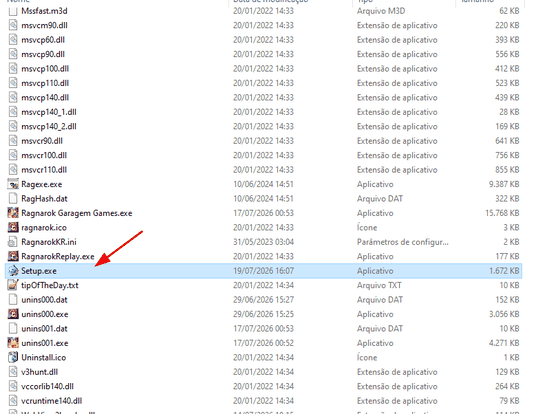
"Arquivos de Programas"). Dentro da pasta do jogo, procure o Setup.exe
e execute uma vez.
Passo 4: dentro da pasta do jogo, o arquivo Setup.exe.
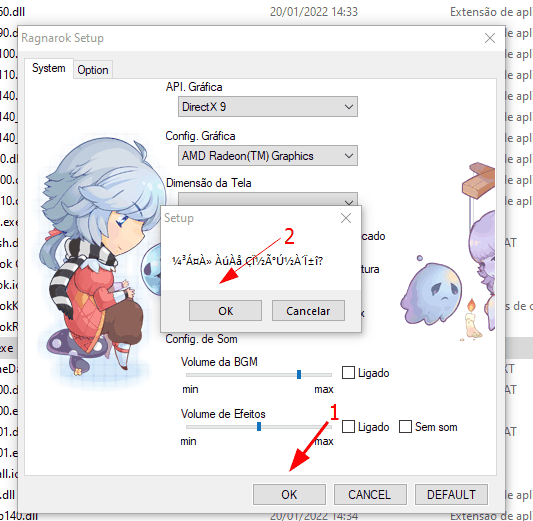
Na janela que abrir, confira se a API Gráfica está em
DirectX 9. Clique em OK embaixo e depois em
OK na confirmação. Se a confirmação aparecer com os caracteres
embaralhados, está tudo certo: é a mensagem original do jogo em coreano.
Passo 4: a tela do Setup. Confirme o DirectX 9, depois OK (1) e OK (2).
Abra sempre pelo atalho certo
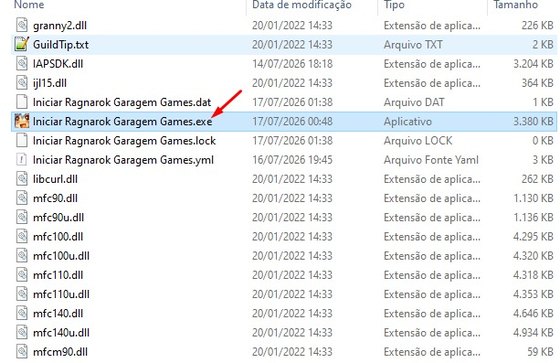
O jogo se abre pelo Iniciar Ragnarok Garagem Games.exe, e não pelo
executável do cliente. É esse atalho que roda o patcher e baixa as atualizações
antes de liberar a entrada.
Passo 5: é por este arquivo que o jogo abre, todas as vezes.
Deixe o patcher terminar
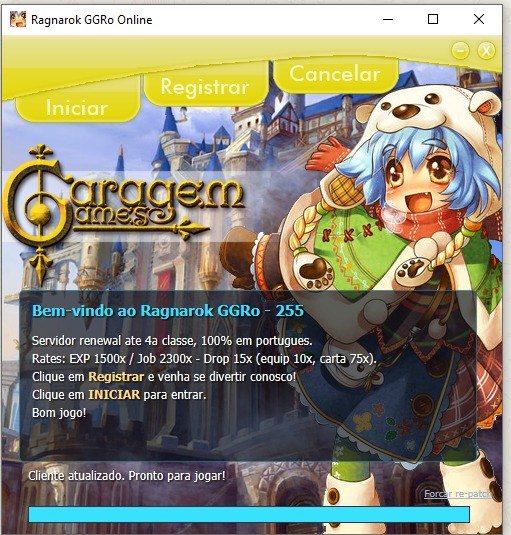
O patcher verifica e baixa o que falta sozinho. Espere aparecer
"Cliente atualizado. Pronto para jogar!" e a barra encher. Não feche
a janela no meio do processo. Depois é só clicar em Iniciar.
Passo 6: o patcher. Clique em Iniciar quando ele terminar.
Entre e jogue
Faça login com a conta criada no painel e escolha seu personagem. Conta nova ganha
30 dias de VIP no primeiro login. Bom jogo!
Já jogava aqui antes? Sua conta continua existindo e seus personagens estão
onde você parou. Se não lembra a senha,
recupere pelo painel usando o
mesmo login de antes.
Travou em algum passo? Chame no
Discord ou escreva
para [email protected] contando onde
parou e o que apareceu na tela.