
Baixar o aplicativo
Android. Instalação direta, sem loja.
Baixar para Android Baixou, toca no arquivo e instala. O Android vai pedir permissão para instalar fora da loja. É normal, e só precisa liberar uma vez.É o mesmo Ragnarok Garagem Games do computador, rodando no celular. Mesma conta, mesmo personagem, mesmos itens, o mesmo mundo com a mesma gente dentro. Você fecha no computador e abre no celular no ponto em que estava.
Sem teclado e sem mouse, a tela ganha botões e gestos que fazem o trabalho deles. São cinco minutos de leitura e você já joga solto.
Nesta página
- O que é cada coisa na tela
- Andar, bater e catar item
- Suas janelas: status, equipamento, bolsa e skills
- Tamanho da tela, opções e mira
- Limpar a tela num toque
- A barra de atalhos, e como abrir as quatro linhas
- Botar skill ou item no atalho
- Os gestos
- Uma magia no botão de bater
- Atalhos de comando no botão @
- Perguntas rápidas
1. O que é cada coisa na tela
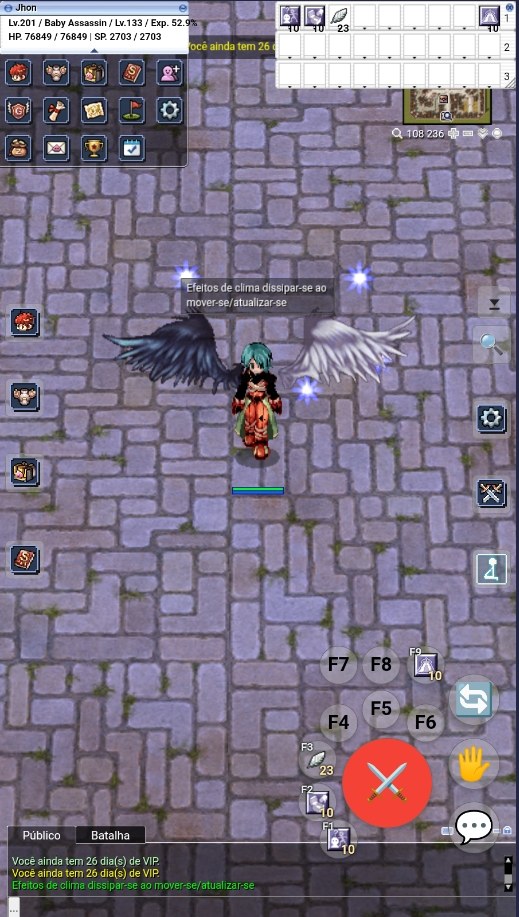
| Onde | O que tem ali |
|---|---|
| Embaixo, à esquerda | O direcional, para andar. |
| Embaixo, à direita | Bater, catar item, falar e trocar a linha do teclado. |
| Em cima | A barra de atalhos, com suas skills e itens de uso rápido. |
| Na lateral esquerda | Suas janelas: status, equipamento, bolsa e skills, e o botão @ dos atalhos de comando. |
| Na lateral direita | Tamanho da tela, opções, mira e sentar. |
2. Andar, bater e catar item
Para andar, encosta o dedo no direcional e puxa para o lado que quiser. O personagem anda enquanto o dedo estiver ali.
| Botão | O que faz |
|---|---|
 |
Bater. O botão vermelho ataca quem estiver na sua mira. Ele também guarda uma magia sua, se você quiser: veja o item 9. |
 |
Catar item do chão. Pega o que caiu perto de você, sem precisar acertar aquele item minúsculo com o dedo. |
 |
Falar. Abre a linha de digitar com o cursor já pronto. |
 |
Trocar a linha do teclado. Os botões da tela viram F1 a F9, depois 1 a 9, depois Q a O, depois A a L. É o jeito rápido de alcançar as outras skills. |
3. Suas janelas
Ficam na lateral esquerda. Um toque abre, outro fecha.
| Botão | O que abre | No computador |
|---|---|---|
 |
Status. Força, agilidade e os pontos que você tem para distribuir. | Alt + A |
 |
Equipamento. O que está vestido. | Alt + Q |
 |
Bolsa. Seus itens. | Alt + E |
 |
Skills. Suas magias e o que dá para aprender. | Alt + S |
4. Tamanho da tela, opções e mira
 Tamanho da tela
A lupa abre quatro opções: Muito grande, Grande, Padrão e Pequeno.
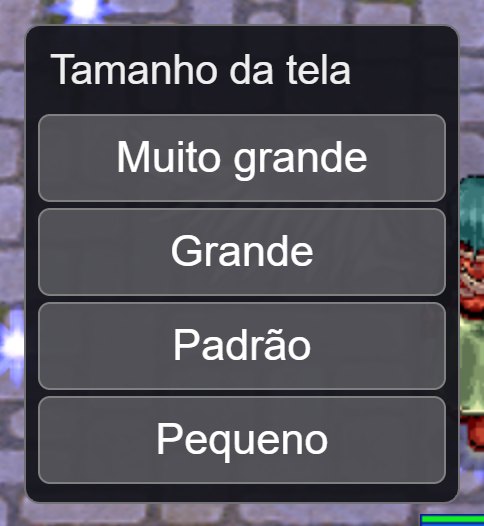
Vale testar os quatro. Dedo grande pede tela grande, e quem joga em aparelho pequeno costuma gostar do Muito grande.
 Opções do jogo
A engrenagem abre o menu de opções, o mesmo do Esc no computador. É por ali que você sai da conta, troca de personagem e mexe nas configurações.
 Mira
Mira
As espadas cruzadas ligam e desligam a mira. Com ela ligada, dois porings aparecem do lado:
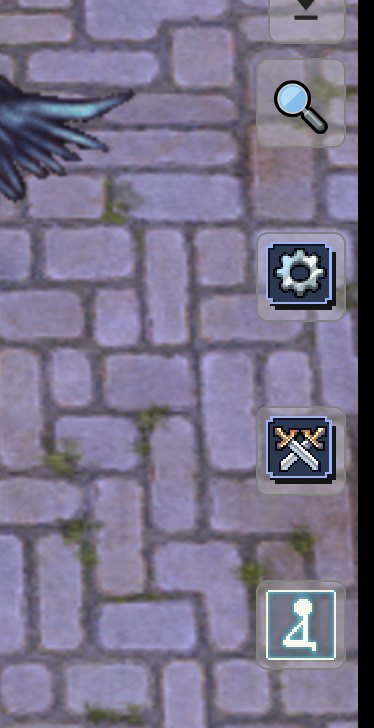
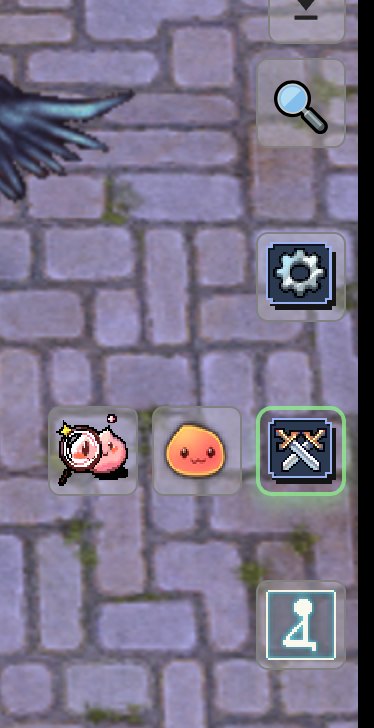
| Botão | O que faz |
|---|---|
 |
Mira automática, o poring com a lupa. O jogo escolhe o bicho por você, e você só bate. |
 |
Perseguir, o poring sozinho. Seu personagem corre atrás do alvo, sem você guiar. |
O perseguir precisa de um alvo antes. Sem ninguém na mira, ele não faz nada. Toque primeiro no bicho, ou ligue a mira automática, e depois ligue o perseguir. Os dois juntos deixam a farmada bem mais tranquila.
 Sentar
Senta e levanta, igual ao Insert no computador. Sentado, HP e SP voltam mais rápido.
5. Limpar a tela num toque
O botão de ferramentas
 some com tudo de uma vez: direcional, botões, atalhos. Outro toque e volta.
Serve para duas coisas. Ver o cenário inteiro sem nada por cima, bom para foto do seu personagem, e destravar um clique quando um botão está bem em cima do que você quer alcançar no mundo.
6. A barra de atalhos
É a fileira de quadradinhos em cima. Cada quadrado é uma tecla, e guarda uma skill ou um item para usar com um toque.
São quatro linhas e 36 espaços, e ela começa mostrando só a primeira:
| Linha | Teclas |
|---|---|
| 1ª | F1 até F9 |
| 2ª | 1 até 9 |
| 3ª | Q até O |
| 4ª | A até L |
Para abrir as outras linhas, toque no cantinho riscado da barra, na ponta direita. Cada toque desce mais uma linha, e depois da quarta ele volta para uma.

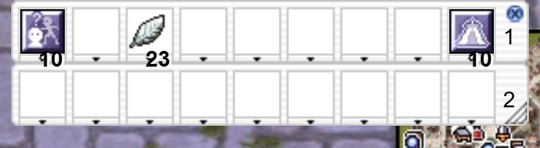
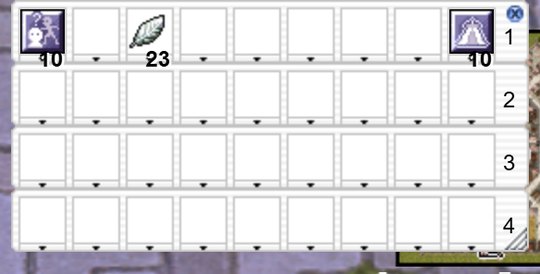
Vale abrir as quatro logo de cara. Sobra espaço para as skills de buff, os potes e a teleporte, e você para de trocar de linha no meio da luta.
7. Botar skill ou item no atalho
Tem dois jeitos. O primeiro é o mais fácil, e funciona para skill e item.
Jeito 1: segurar o dedo e escolher
- Abra as Skills
ou a Bolsa
.
- Segure o dedo em cima da skill ou do item por meio segundo. Aparece um menu:
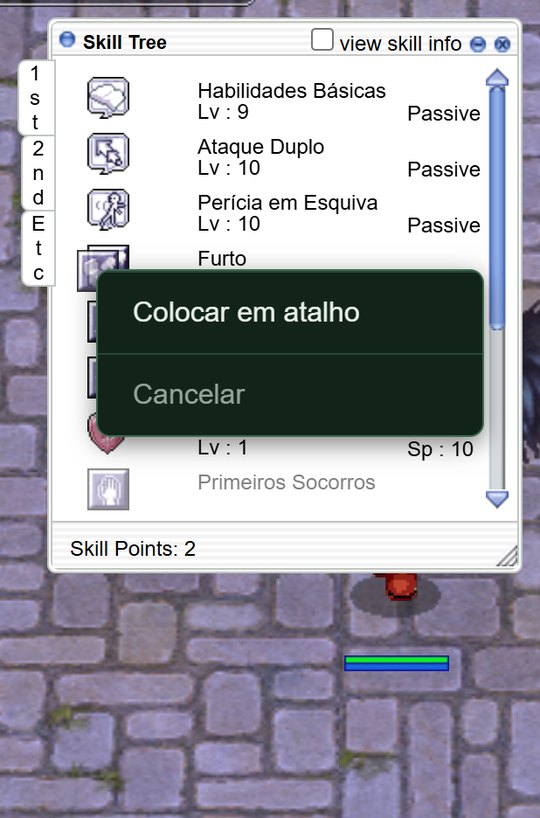
- Toque em Colocar em atalho. O jogo avisa e já mostra onde guardou:
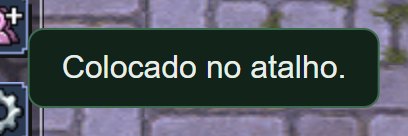

Ele usa a primeira tecla livre que estiver aparecendo. Se avisar que as linhas à mostra estão cheias, abra mais linhas (item 6) e repita.
Jeito 2: arrastar (só para skill)
- Abra as Skills e deixe pelo menos um espaço vazio à vista na barra.
- Segure o dedo em cima do ícone da skill por um segundo. Uma cópia do ícone gruda no dedo.
- Sem soltar, leve até um quadrado vazio e solte ali.
Se um ícone ficar preso na tela, comece outro arraste. Ao encostar em qualquer skill de novo, o que estava preso some sozinho.
8. Os gestos
| Gesto | O que faz |
|---|---|
| Dois dedos, abrindo e fechando | Aproxima e afasta a câmera. |
| Segurar numa skill ou item | Abre o menu de colocar no atalho. |
| Segurar no ícone e arrastar | Leva a skill até a barra de atalhos. |
| Arrastar pela barra de título | Move a janela pela tela. |
| Segurar no botão vermelho | Abre a lista de magias para o botão de bater. |
| Arrastar dentro de uma lista | Rola a lista. Só o toque curto escolhe. |
9. Uma magia no botão de bater
O botão vermelho bate de arma. Isso resolve para quem é de porrada, e deixa mago, bruxo e sábio na mão: era abrir a janela de skills e mirar no chão a cada nevasca.
Agora o botão guarda uma magia sua. Depois de guardar, cada toque lança aquela magia no monstro mais perto, sem você mirar em nada.
Como guardar
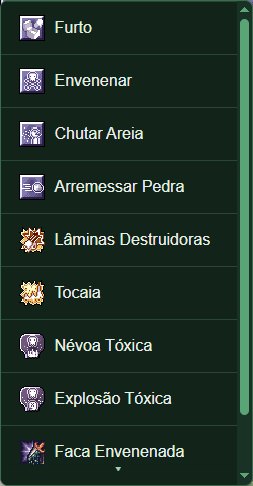
- Segure o dedo no botão vermelho
por meio segundo. Abre a lista das suas magias de ataque:
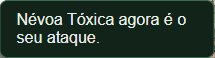
- Toque na magia que você quer. O botão passa a mostrar o ícone dela:

A lista é grande? Ela rola
Quem tem muita magia não vê todas de uma vez. A lista rola, e tem duas formas:
- Arraste o dedo em cima da própria lista, para cima ou para baixo.
- Ou puxe a barra verde na beirada direita.
Arrastar só rola, não escolhe. Quem escolhe é o toque curto. E a setinha embaixo da lista é o aviso de que ainda tem magia para ver: ela desaparece quando você chega no fim.
Como funciona na luta
| Tipo de magia | O que o botão faz |
|---|---|
| Magia de área, como nevasca | Cai na casa do monstro mais perto. |
| Magia de alvo, como veneno | Vai no monstro mais perto. |
| Monstro longe | Seu personagem anda até chegar no alcance e lança. |
Como tirar
Segure o botão vermelho de novo. A primeira linha da lista é Tirar a magia, e o botão volta a bater de arma na hora.
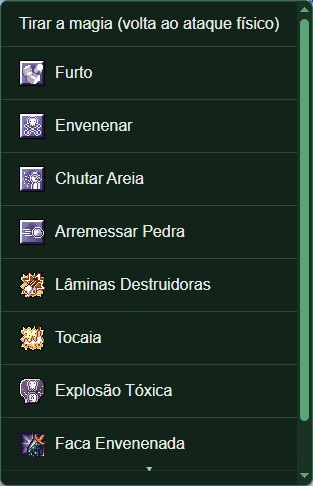
A escolha é de cada personagem e fica salva: fechou o aplicativo, abriu de novo, a magia continua no botão. Skill passiva, ou que só vale em você mesmo, não aparece na lista, porque ela não atinge monstro. E se você resetar suas skills, o botão volta a bater de arma sozinho.
10. Atalhos de comando no botão @
Alguns comandos do servidor são de uso diário, como ligar o pega item sozinho ou abrir o armazém. Digitar isso no celular, no meio da luta, é ruim. O botão @ deixa tudo a um toque.
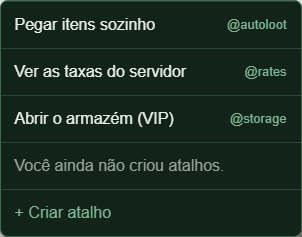
Ele fica na lateral esquerda, embaixo da bolsa:

Os que já vêm prontos
| Atalho | O que faz |
|---|---|
| Pegar itens sozinho | Liga e desliga o pega item automático. |
| Ver as taxas do servidor | Mostra as taxas de experiência e de queda de item. |
| Abrir o armazém | Abre seu armazém. Este é do VIP. |
Criar os seus
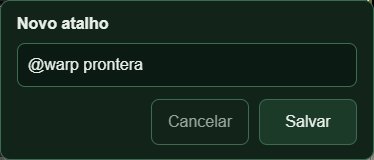
- Toque em + Criar atalho, a última linha da lista.
- Escreva o comando, começando com @. Por exemplo @warp prontera.
- Toque em Salvar. Ele entra na lista e fica lá.
Cada atalho seu ganha dois ícones do lado: ✎ para mudar o texto e ✕ para apagar, com uma confirmação antes. Os que já vêm prontos não têm esses ícones, então não tem como apagar sem querer.
Seus atalhos ficam salvos no aparelho, e valem para qualquer personagem seu. A lista rola igual à das magias: arrastar rola, toque curto usa.
Se estiver com uma conversa de personagem aberta na tela, o servidor não aceita comando nenhum, e o atalho avisa isso. Feche a conversa e toque de novo.
11. Perguntas rápidas
É o mesmo personagem do computador?
É o mesmo. Mesma conta, mesmos itens, mesmo level. Fechou no computador, abriu no celular e continuou.
Preciso instalar de novo quando sair melhoria?
Quase nunca. A maior parte das melhorias já chega quando você abre o aplicativo. Quando precisar instalar de novo, a gente avisa.
Toquei num botão e não aconteceu nada.
Confira três coisas: se o perseguir foi tocado sem ter alvo na mira, se a barra de atalhos está mostrando a linha que você esperava, e se a interface não está escondida pelo botão de ferramentas.
Dá para deixar tudo maior?
Dá. Toque na lupa
e escolha Muito grande.
Posso jogar com o celular deitado?
Pode. A tela acompanha o giro do aparelho.
Toquei num atalho @ e não aconteceu nada.
Quase sempre é uma conversa de personagem aberta na tela: com ela aberta o servidor não aceita comando. Feche a conversa e toque de novo. Se for o atalho do armazém, ele é do VIP.
O botão vermelho está com o ícone de uma magia. Como volto?
Segure o botão e toque em Tirar a magia, na primeira linha. Ele volta a bater de arma na hora.
Trava, esquenta, gasta muita internet?
Roda em aparelho simples e o consumo é baixo, do tamanho de uma conversa por mensagem. Dá para farmar no ônibus sem medo do pacote de dados.